#繪圖雜談 土法煉鋼的過程

一些慣用技法跟需要注意的細節下收

一些慣用技法跟需要注意的細節下收
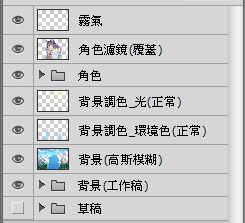

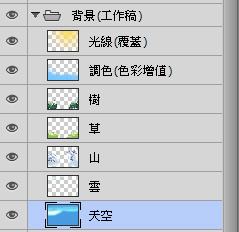
最後的圖層狀態 其實平常是懶的命名的只是這次要說明XDDD 除非工作稿要反覆修改圖層真的開太多會搞混才會命名XDDD
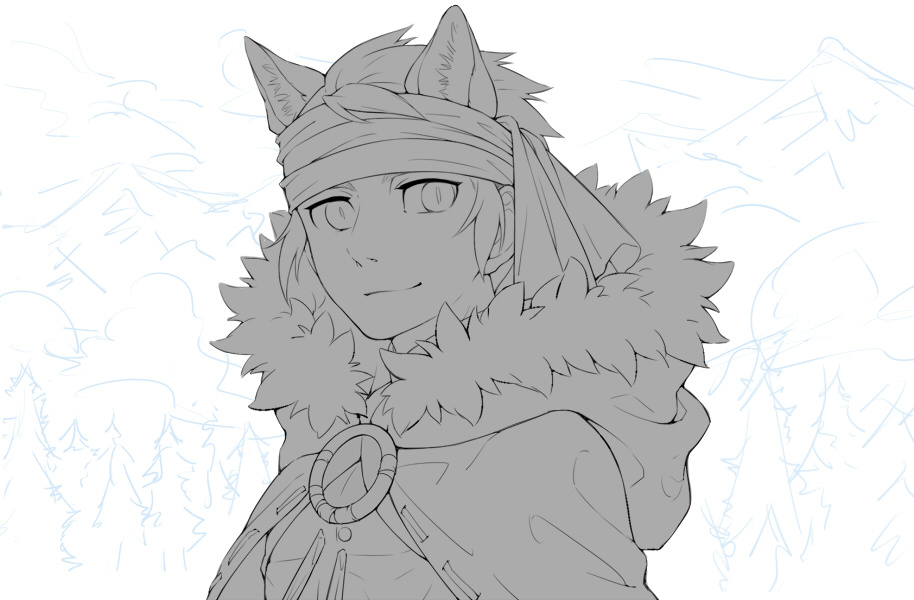
完成這個階段之後所有疊在角色上面的圖層都用這個方法處理(包含光影配置)

PS的截不了圖只好口頭說明XD 對圖層按右鍵>建立剪裁遮色片
這個基本上就是讓顏色不會跑出去而已可以自己試試看效果
會選擇用剪裁遮色片的原因還有一個

這個是用SAI的選取功能+油漆桶填色的結果
這個是自己手工框好邊緣+油漆桶填色的結果
不知道看不看的出來wwww

這個是用SAI的選取功能+油漆桶填色的結果

這個是自己手工框好邊緣+油漆桶填色的結果
不知道看不看的出來wwww

選取功能沒辦法把線稿底下也填滿 這對整體的完成度會有影響 透明/圖層效果的線稿會特別明顯 雖然也可以用擴張選取範圍解決 但是這樣做免不了有些鋸齒邊緣的問題
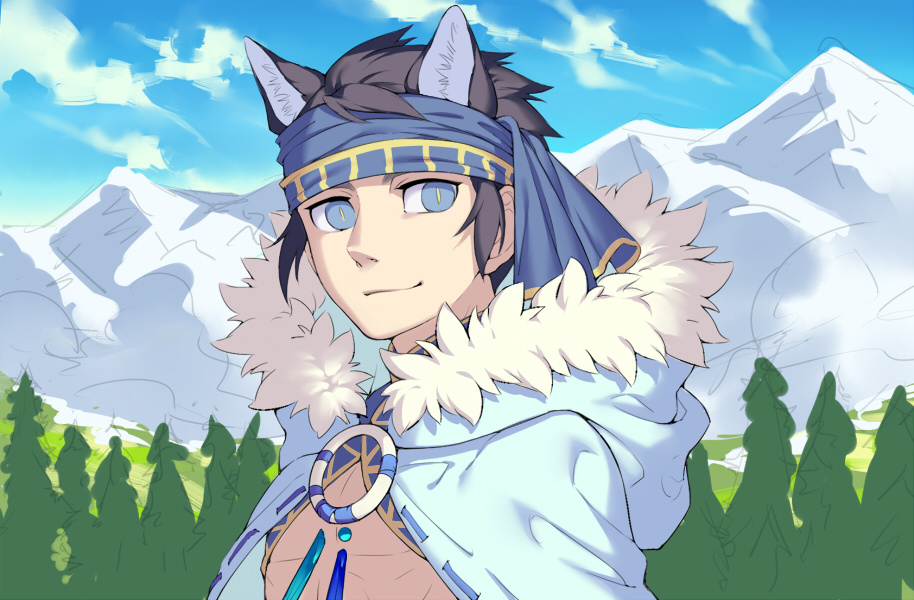
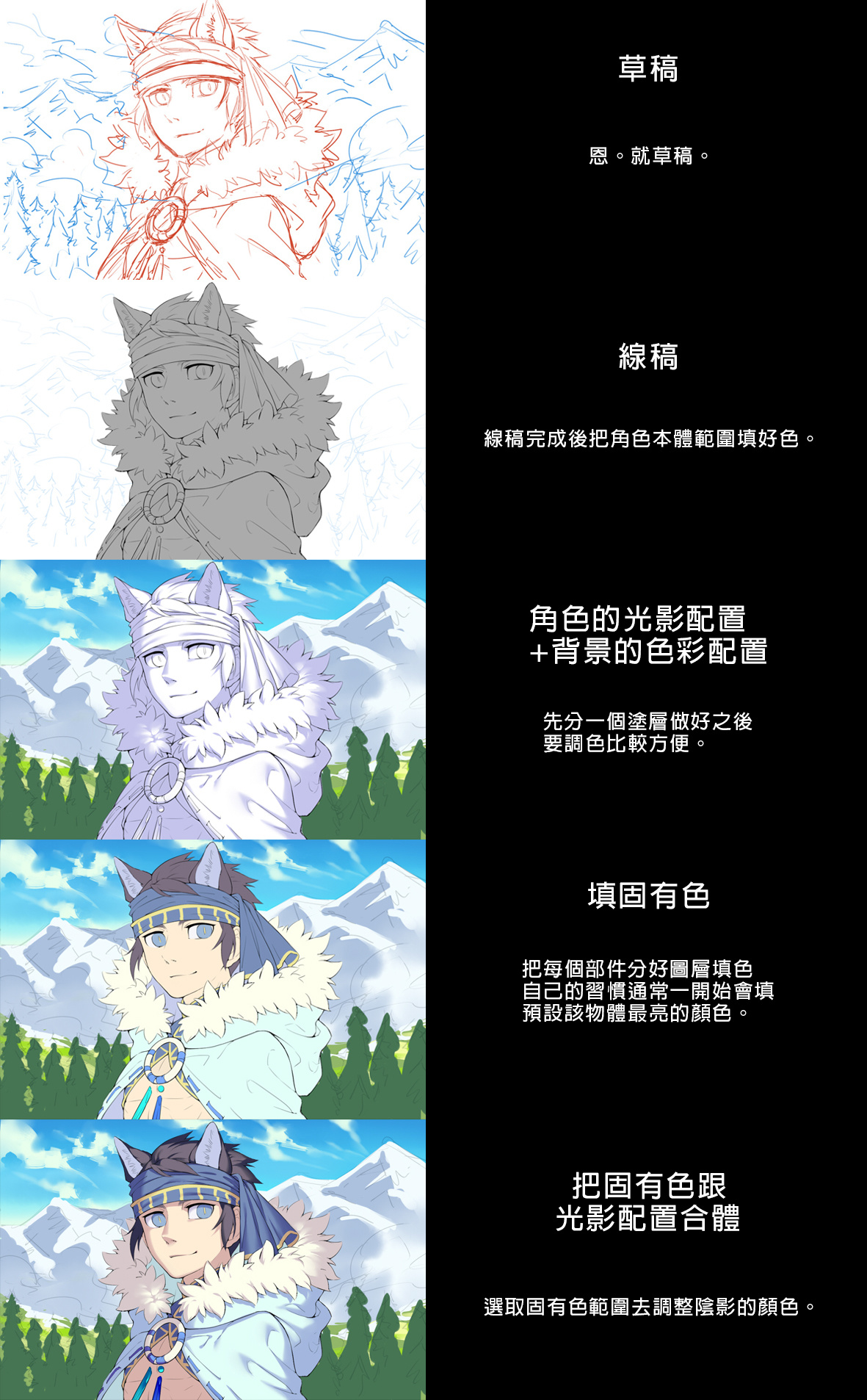
把光影配置跟固有色合體這個步驟基本就是複製一個畫好的光影圖層 直接在塗好固有色範圍的圖層上用剪裁遮色片(雖然最後都合併了) 然後直接調陰影的顏色 用色相/飽和度調整或是直接把整個圖層透明度鎖起來用筆刷刷過去也可以
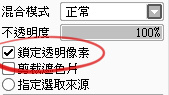
順帶一提SAI的鎖定圖層透明度是這個
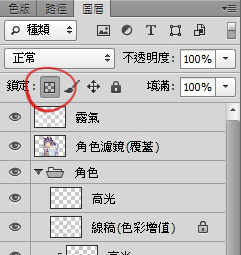
PS的是這個
文字看不懂按下去試試看就對了(
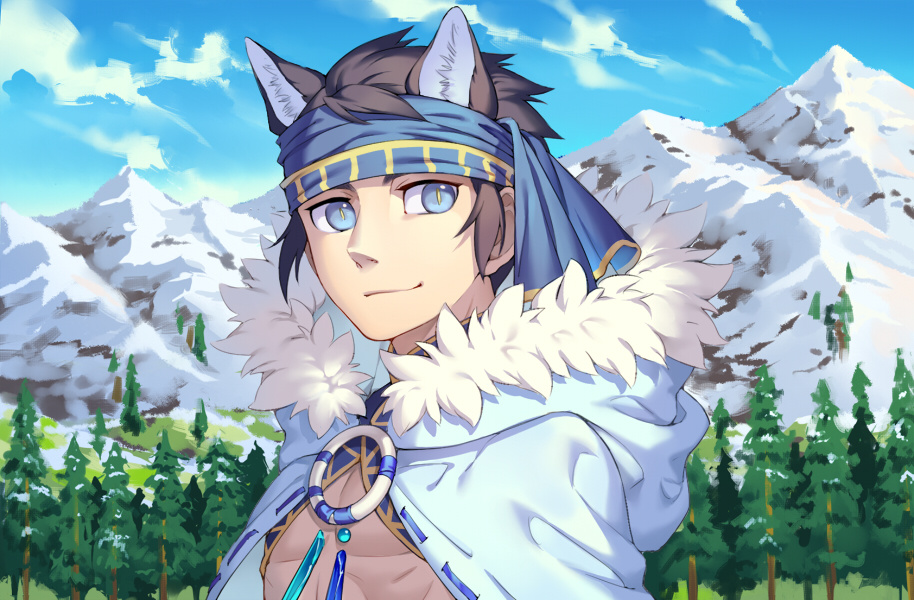
細化的步驟 背景沒什麼訣竅就真的參考照片刻 不過這張沒什麼透視問題所以也沒拉參考線就是了 角色的部分會強調優先細化注目度較高的部分就是當時間趕的時候其他部分可以選擇性放掉精緻度 一方面把專注力留在一般人第一眼會看到的地方 一方面調整畫面整體的節奏不要讓細節看起來太喘不過氣(?
不過因為跟上色習慣有關係上面圖有個講錯的地方 飾品也是注目度很高的部分 要確保上色品質圖才會有質感

順便講講SAI你調整好的筆刷按下色票旁邊的這個會變成擦布(
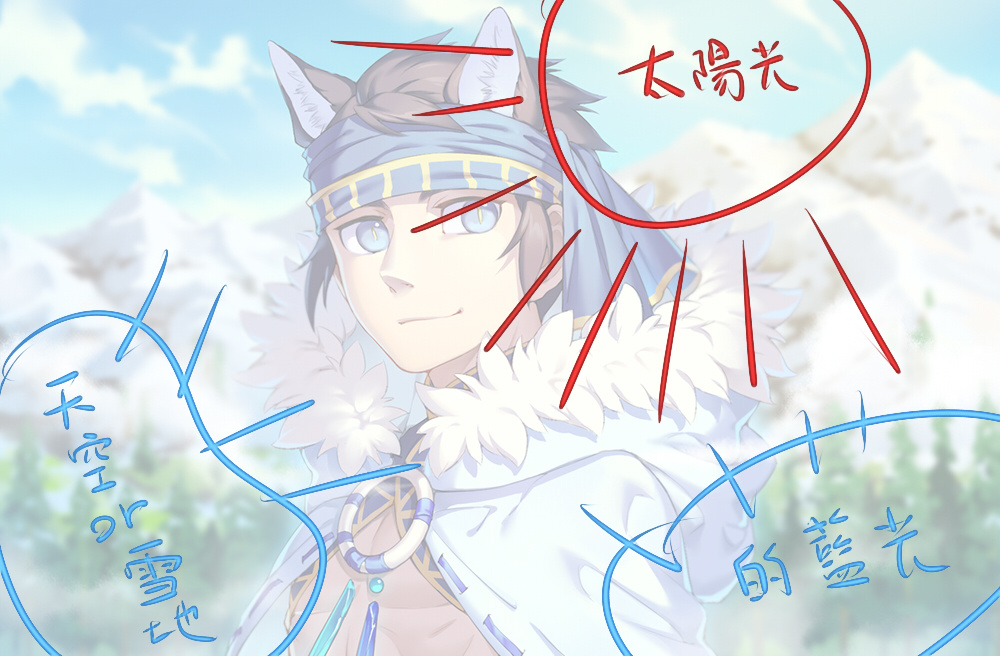
最後的濾鏡和圖層效果疊加基本都是在打光 如果人物主體明暗反差不夠或是和背景顏色太跳脫可以把一開始做光影配置的圖層調成環境光的顏色疊上去
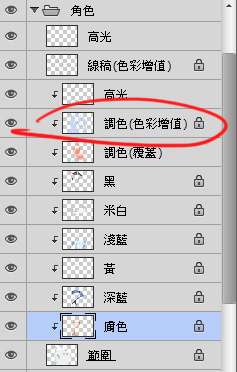
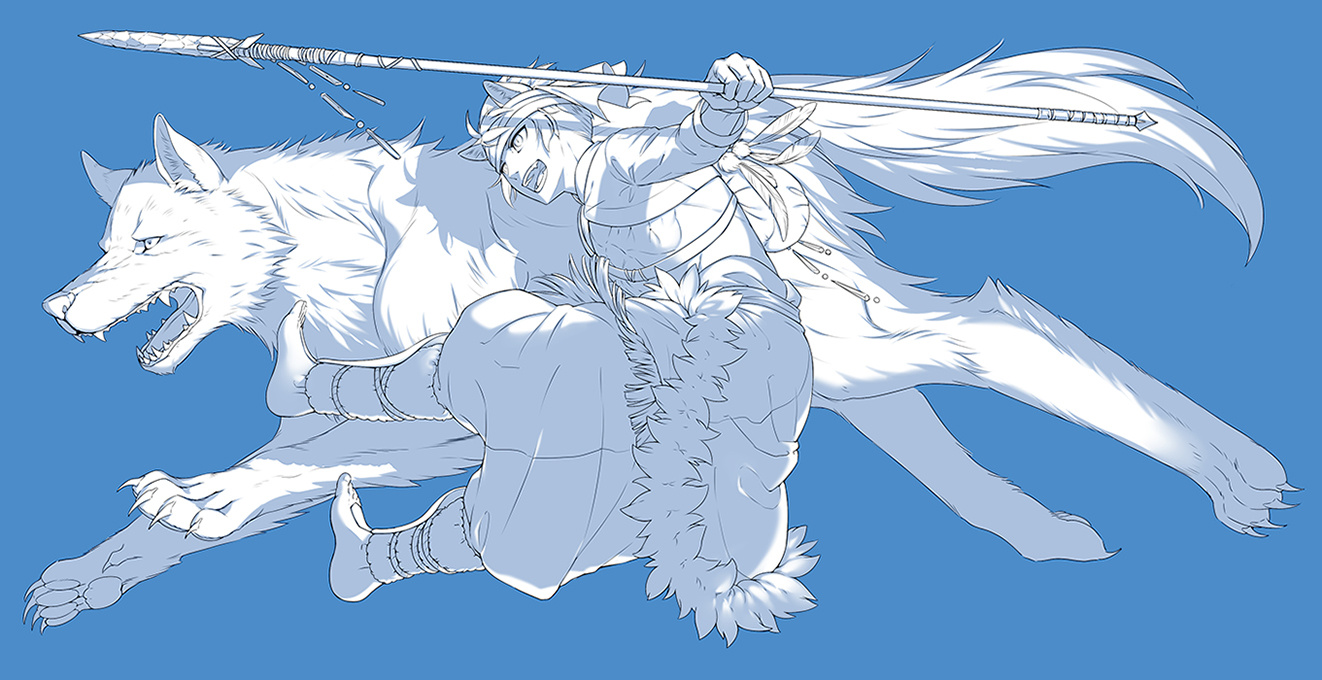

這張的作畫程序跟使用的技巧是完全一樣的 不過一開始選色跟光影配置就蠻滿意的所以調色的濾鏡圖層少了非常多 光影配置先畫好還有一個好處是光源較複雜的圖可以不受固有色影響 也可以先看看圖的整體氛圍大概會是什麼感覺
=============

定番的GIF(